

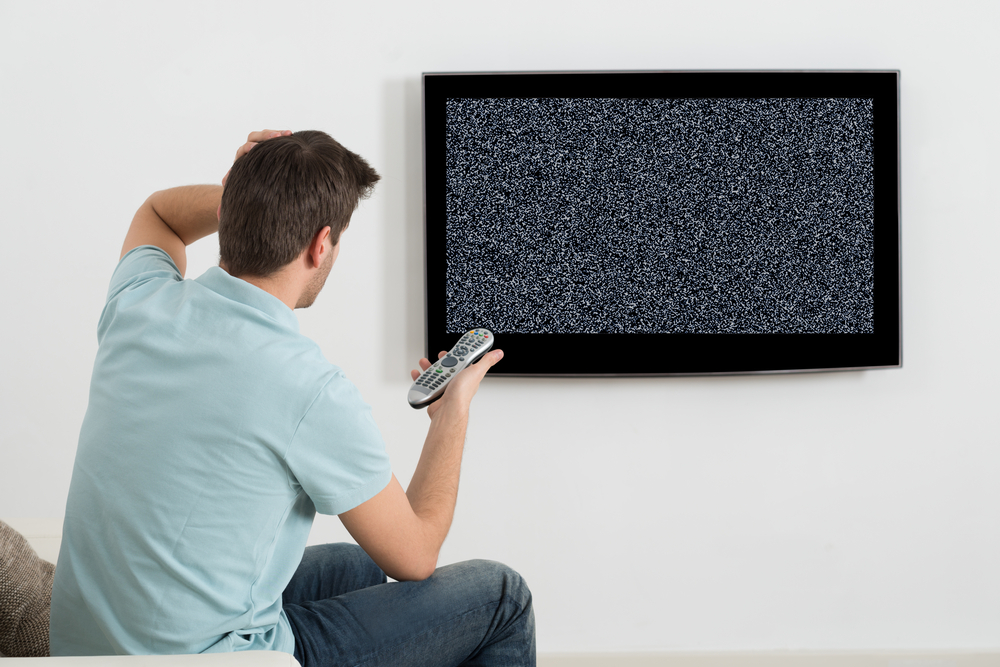
Битые пиксели – одна из наиболее раздражающих проблем, с которыми могут столкнуться владельцы мониторов, ноутбуков и телевизоров. Маленькие точки, которые не меняют цвет или отображаются неправильно, могут портить впечатление от просмотра фильмов, работы или игр.
Какие бывают дефекты пикселей?
- Битые пиксели – полностью черные точки, которые не реагируют на смену изображения.
- Застрявшие пиксели – цветные точки, которые зависли в одном состоянии (красный, зеленый, синий).
- Горячие пиксели – белые точки, которые светятся сильнее остальных.
- Мертвые пиксели – пиксели, которые навсегда перестали работать.
Эта статья расскажет, как проверить монитор на битые пиксели, какие есть способы их устранения, и когда стоит обратиться по гарантии.
Проверка на битые пиксели
Визуальный осмотр
Один из самых простых способов найти битые пиксели – вручную просмотреть экран на разных фонах:
- Белый фон – выявляет темные или мертвые пиксели.
- Черный фон – позволяет обнаружить светящиеся пиксели.
- Красный, зеленый, синий фон – помогают найти застрявшие пиксели.
Пошаговая инструкция:
- Откройте пустой белый экран (можно использовать Paint или любую картинку).
- Поочередно меняйте цвета на красный, зеленый, синий, черный.
- Внимательно осматривайте экран, используя разные углы обзора.
Онлайн-сервисы для тестирования
Если вручную искать дефекты неудобно, можно воспользоваться специализированными сайтами, которые помогают выявить проблемы:
| Название сервиса | Функционал |
| Dead Pixel Test | Простая смена цветов, бесплатный сервис |
| Eizo Monitor Test | Глубокая проверка изображения и цветопередачи |
| LCD Tech | Возможность тестирования мониторов и телевизоров |
Как использовать?
- Перейдите на сайт Dead Pixel Test или Eizo Monitor Test.
- Выберите режим цветного экрана.
- Осмотрите монитор, фиксируя проблемные участки.
Программы для проверки
Существуют бесплатные программы, которые помогают тестировать экраны на битые пиксели.
| Программа | ОС | Возможности |
| UDPixel | Windows | Восстановление пикселей, смена цветов |
| InjuredPixels | Windows | Проверка всех дефектов |
| JScreenFix | Онлайн | Включает мигание пикселей для восстановления |
Как использовать JScreenFix?
- Перейдите на сайт JScreenFix.com.
- Запустите анимацию быстрого мигания на месте битого пикселя.
- Дайте работать 10–20 минут и проверьте результат.
Можно ли исправить битые пиксели? Рабочие методы
Физическое воздействие (метод «массажа»)
Этот метод иногда помогает оживить застрявшие пиксели:
- Выключите устройство.
- Возьмите мягкую ткань или ватный диск.
- Аккуратно нажмите на место с битым пикселем и подержите 5-10 секунд.
- Включите экран и проверьте результат.
Программное восстановление
Программы, такие как JScreenFix и UDPixel, заставляют пиксели быстро менять цвета, что может «разбудить» зависшие точки.
Прогрев или охлаждение
- Прогрев с помощью мягкой ткани и тепла рук иногда помогает устранить дефект.
- Охлаждение (осторожное помещение в холодильник на 5-10 минут) может спровоцировать «размораживание» зависших пикселей.
ВАЖНО!!! Эти методы не работают для мертвых пикселей!
Когда ничего не помогает – стоит ли менять монитор?
- Если на экране 1-2 дефектных пикселя, то это не считается гарантией брака у большинства производителей.
- Если битых пикселей больше 3-5 – стоит проверить политику производителя на возврат.
Гарантия и возврат
Разные компании по-разному относятся к наличию битых пикселей:
| Производитель | Минимальное количество битых пикселей для замены |
| Dell | 5 и более |
| LG | 3 и более |
| Samsung | 5-7 пикселей |
| Asus | 3 пикселя (для премиум-моделей) |
| Acer | 4-5 пикселей |
Как проверить устройство перед покупкой?
- Просите включить экран в магазине перед покупкой.
- Используйте флешку с тестовыми картинками для проверки.
- Проверяйте при дневном свете, чтобы дефекты были заметны.
Можно ли вернуть товар?
- Если куплен в интернет-магазине, у вас есть 14 дней на возврат.
- В обычных магазинах возврат возможен только при наличии официального брака.
- Если продавец отказывается менять товар – можно обратиться в службу защиты прав потребителей.
Проверка на битые пиксели – важный шаг при покупке нового экрана.
Если проблема обнаружена на новом экране, не откладывайте возврат – чем быстрее обратиться в магазин, тем выше шанс на успешную замену!