

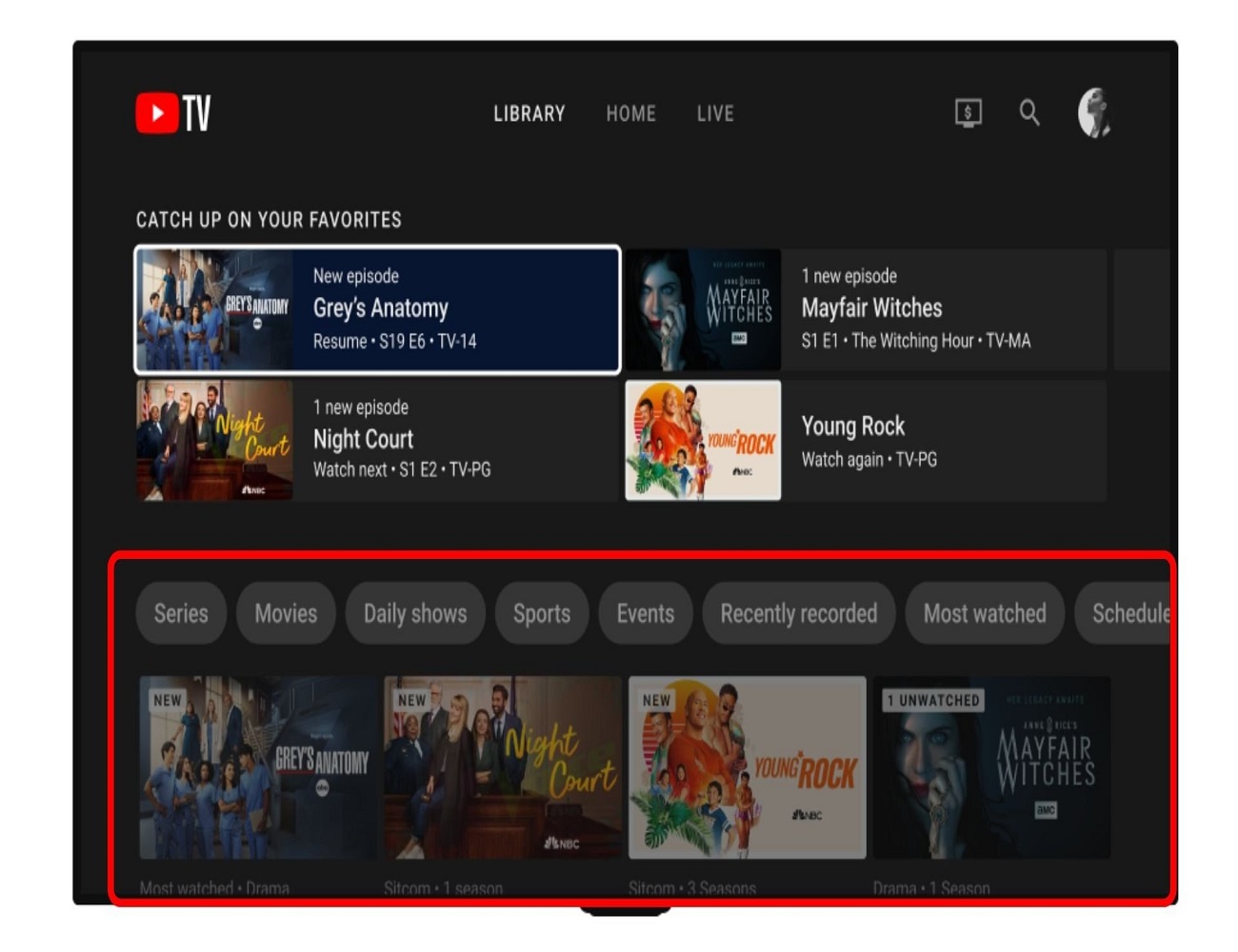
YouTube – одно из самых популярных приложений для просмотра видео на Smart TV, но со временем оно может перестать работать корректно из-за устаревшей версии. Ошибки, зависания, медленная загрузка видео или сообщение «Необходимо обновить приложение» – распространенные проблемы, с которыми сталкиваются пользователи.
Почему важно регулярно обновлять YouTube на телевизоре?
- Исправление ошибок и багов, влияющих на работу приложения.
- Добавление новых функций, недоступных в старых версиях.
- Обеспечение совместимости с обновленными стандартами потокового видео.
- Скорость работы и оптимизация под новые прошивки телевизоров.
В этой статье мы рассмотрим различные способы обновления YouTube на Smart TV. Также расскажем, что делать, если YouTube не обновляется автоматически или вообще перестал работать.
Как обновить YouTube на разных телевизорах?
Обновление YouTube на телевизорах Samsung
Телевизоры Samsung используют операционную систему Tizen OS, которая позволяет обновлять приложения через Samsung Smart Hub.
Пошаговая инструкция:
- Откройте Smart Hub – нажмите кнопку «Домой» (Home) на пульте.
- Перейдите в раздел «Приложения».
- В строке поиска введите «YouTube».
- Если доступно обновление, нажмите «Обновить».
- Дождитесь завершения процесса и перезапустите приложение.
⚠ Важно! Если кнопка «Обновить» неактивна, попробуйте удалить YouTube и установить его заново.
Обновление YouTube на телевизорах LG
Телевизоры LG работают на webOS, и обновления приложений проходят через LG Content Store.
Как обновить YouTube на LG Smart TV?
- Откройте LG Content Store через меню ТВ.
- В строке поиска найдите YouTube.
- Если доступно обновление, нажмите «Обновить».
- После завершения перезапустите приложение.
Чтобы YouTube обновлялся автоматически, в настройках LG Content Store включите «Автообновление приложений».
Обновление YouTube на телевизорах Sony и Android TV
Если у вас телевизор Sony или Android TV (Xiaomi, Philips, TCL и др.), обновление происходит через Google Play Маркет.
- Откройте Google Play на телевизоре.
- Перейдите в раздел «Мои приложения».
- Найдите YouTube и нажмите «Обновить».
- Дождитесь завершения процесса и откройте приложение.
📌 Совет. Чтобы YouTube и другие приложения обновлялись автоматически, включите автообновление в настройках Google Play.
Альтернативные способы установки и обновления
Иногда приложение YouTube не обновляется или вообще отсутствует в магазине приложений. В этом случае можно установить его вручную через APK-файл.
Установка YouTube через APK-файл
Что потребуется:
- Компьютер или смартфон для скачивания файла.
- USB-флешка или облачное хранилище (Google Диск, Dropbox).
- Файловый менеджер на телевизоре (например, X-Plore, Solid Explorer).
Как установить YouTube через APK:
- Загрузите APK-файл YouTube с надежных источников (APKMirror, APKPure).
- Скопируйте файл на флешку или загрузите в облако.
- Подключите флешку к телевизору и откройте файловый менеджер.
- Найдите файл YouTube и запустите установку.
- После завершения установки откройте YouTube и проверьте работу.
⚠ Важно! Перед установкой разрешите установку приложений из неизвестных источников в настройках телевизора.
Обновление YouTube через сброс настроек ТВ
Если YouTube не обновляется и не запускается, попробуйте сбросить телевизор до заводских настроек.
Как сбросить настройки:
- Перейдите в Настройки → Общие → Сброс.
- Выберите «Восстановить заводские настройки».
- Подтвердите действие и дождитесь завершения процесса.
- После перезагрузки установите YouTube заново.
После сброса придется заново входить в аккаунты и настраивать телевизор.
Обходные пути – использование YouTube через браузер
Если обновление YouTube невозможно, можно смотреть видео через браузер телевизора:
- Откройте браузер (Chrome, Puffin TV, TV Bro).
- Перейдите на сайт youtube.com.
- Войдите в аккаунт Google для доступа к подпискам.
Минусы: функции могут работать нестабильно, нет поддержки HDR и 4K.
Как избежать проблем с обновлением YouTube в будущем
Чтобы не сталкиваться с проблемами обновлений, следуйте этим рекомендациям:
- Включите автообновление приложений в настройках магазина приложений (Google Play, LG Content Store, Samsung Smart Hub).
- Регулярно обновляйте прошивку Smart TV, чтобы избежать несовместимости с новыми версиями YouTube.
- Следите за официальными обновлениями, так как поддержка YouTube может прекращаться для старых моделей телевизоров.
- Если ваш телевизор устарел, рассмотрите покупку TV-приставки с Android TV (Xiaomi Mi Box, Nvidia Shield, Amazon Fire Stick) – они поддерживают все актуальные обновления YouTube.
Обновление YouTube на Smart TV зависит от операционной системы вашего телевизора:
- Samsung (Tizen) – через Smart Hub.
- LG (webOS) – через LG Content Store.
- Sony, Xiaomi, TCL, Philips (Android TV) – через Google Play.
Если YouTube не обновляется, можно установить APK-файл вручную или сбросить телевизор до заводских настроек. В крайнем случае можно смотреть YouTube через браузер.
Регулярно обновляя прошивку телевизора и приложения, можно избежать большинства проблем с работой YouTube и наслаждаться видео без ограничений!