

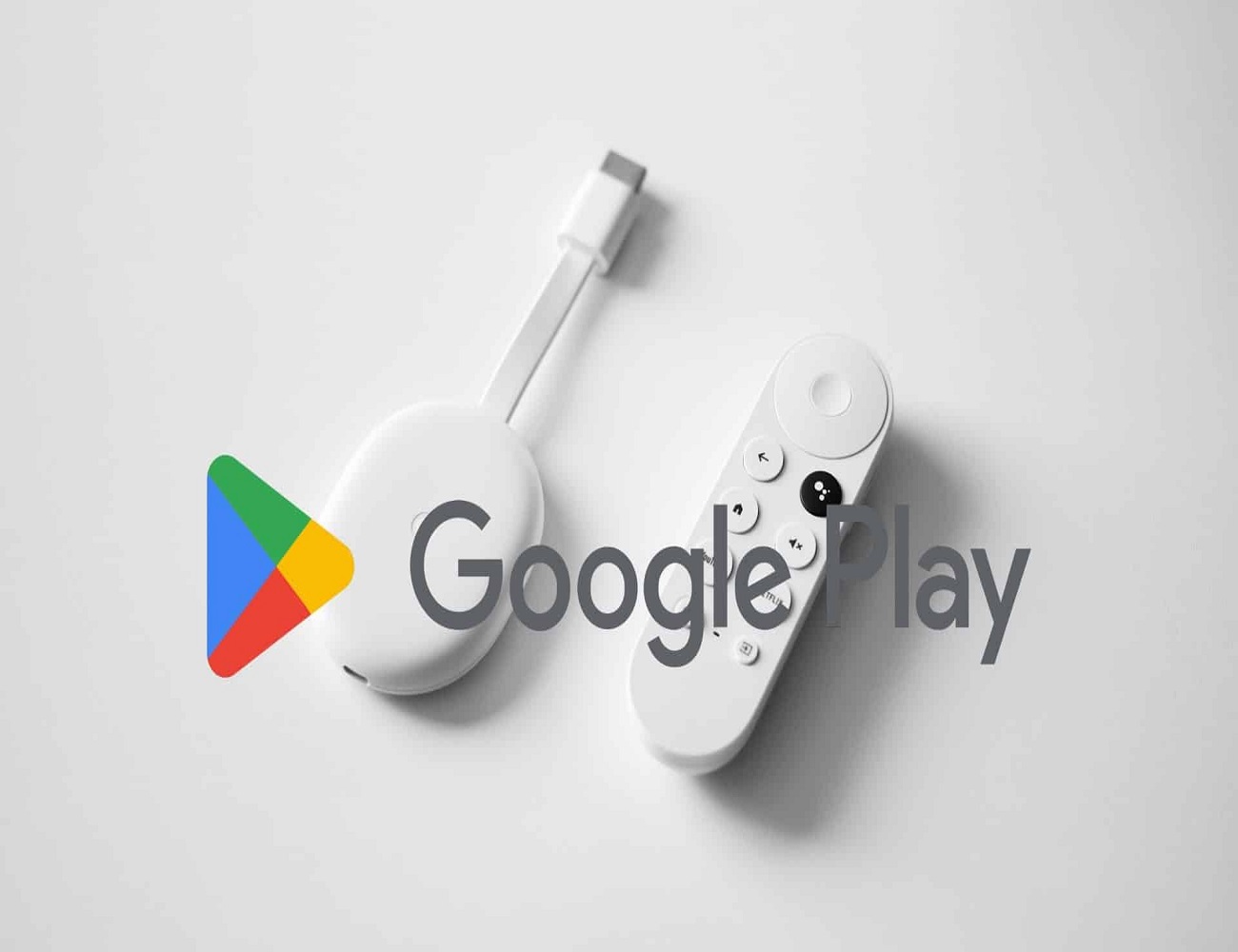
Многие пользователи хотят использовать Google Chrome и другие сервисы Google на своих телевизорах для удобного просмотра веб-страниц, доступа к Google Диску, Google Фото, облачным сервисам и даже работы с документами. Однако не все телевизоры имеют встроенную поддержку Google-сервисов, а некоторые производители не включают браузер Chrome в стандартный магазин приложений.
В этой статье рассмотрим все возможные способы установки Google Chrome и других сервисов Google на телевизор, включая официальные методы через Google Play, установку APK-файлов вручную и альтернативные решения.
Как установить Google Chrome и сервисы Google через Google Play?
Если ваш телевизор работает на Android TV или Google TV, то самым простым способом установки Google Chrome и других сервисов Google является использование встроенного Google Play Маркета.
Проверка наличия Google Play на телевизоре
Перед тем как скачивать Chrome или другие приложения, убедитесь, что ваш телевизор поддерживает Google Play:
- Откройте главное меню и найдите значок Google Play Маркета.
- Если он есть – перейдите в него и попробуйте найти Google Chrome, Google Диск, YouTube или Google Фото.
- Если Google Play отсутствует, значит, ваш телевизор работает на другой операционной системе (например, Tizen, WebOS или собственной платформе производителя).
Поиск и установка Google Chrome и сервисов Google
Если ваш телевизор поддерживает Google Play:
- Откройте Google Play Маркет.
- В строке поиска введите Google Chrome и нажмите «Поиск».
- Если браузер найден – нажмите «Установить».
- Дождитесь завершения установки и откройте приложение через меню ТВ.
- Аналогичным способом можно установить Google Диск, Google Фото, YouTube, Google Meet и другие сервисы.
⚠ Важно! Некоторые версии Android TV не поддерживают Google Chrome напрямую, и его может не быть в магазине. В этом случае используйте альтернативные способы установки (APK-файлы, трансляция с телефона или ПК).
Установка Google Chrome и сервисов через APK-файлы
Если ваш телевизор не поддерживает Chrome через Google Play, его можно установить вручную с помощью APK-файлов.
Загрузка APK-файлов на флешку или через браузер
Если на телевизоре есть встроенный браузер, можно загрузить APK-файл Google Chrome напрямую. В ином случае потребуется флешка или облачное хранилище.
Способы загрузки:
- Скачать APK на компьютер и перенести на флешку.
- Загрузить APK напрямую через браузер телевизора.
- Использовать облачные сервисы (Google Диск, Dropbox) для передачи файла.
Рекомендуемые сайты для скачивания APK:
| Сервис | Описание |
| APKMirror | Надежный источник с проверенными APK-файлами |
| APKPure | Популярный каталог приложений |
| Google Play APK Downloader | Позволяет скачивать APK-файлы из Google Play |
Использование файловых менеджеров для установки
После загрузки файла необходимо установить его через файловый менеджер:
- Установите файловый менеджер (например, X-Plore, Solid Explorer, File Commander).
- Подключите флешку с APK-файлом к телевизору.
- Откройте файловый менеджер, найдите скачанный APK и нажмите «Установить».
Настройки безопасности перед установкой APK
Так как телевизор по умолчанию блокирует установку приложений из неизвестных источников, перед установкой необходимо:
- Открыть Настройки → Безопасность и ограничения.
- Включить «Разрешить установку из неизвестных источников» для файлового менеджера.
- После установки Google Chrome можно отключить эту опцию для безопасности.
Использование сторонних методов и кастомных решений
Если ваш телевизор не поддерживает установку APK, можно воспользоваться альтернативными методами:
- Chromecast и Google Cast – позволяет транслировать браузер Chrome с телефона или ПК на телевизор.
- Сторонние браузеры – вместо Chrome можно использовать Puffin TV, TV Bro, Downloader, которые доступны в магазине приложений.
- Подключение Bluetooth-клавиатуры и мыши – упрощает навигацию в браузерах, включая Google Chrome.
- Использование Android TV Box или Fire TV Stick – если ваш телевизор не поддерживает Google-сервисы, можно подключить внешнее устройство с Android TV и установить Chrome на него.
Все зависит от типа устройства:
- Если у вас Android TV с Google Play, просто скачайте Chrome через магазин.
- Если Google Play отсутствует, установите Chrome вручную через APK-файл.
- Если установить Chrome невозможно, используйте альтернативные браузеры или стриминг с ПК и телефона.
Что делать, если браузер не работает:
- Проверить настройки безопасности.
- Попробовать альтернативные версии APK (более старые или адаптированные под ТВ).
- Использовать Google Cast или HDMI-подключение для просмотра сайтов через ПК или телефон.
Теперь вы знаете все способы установки Google Chrome и сервисов Google на телевизор и сможете выбрать оптимальный метод в зависимости от вашей модели ТВ!