

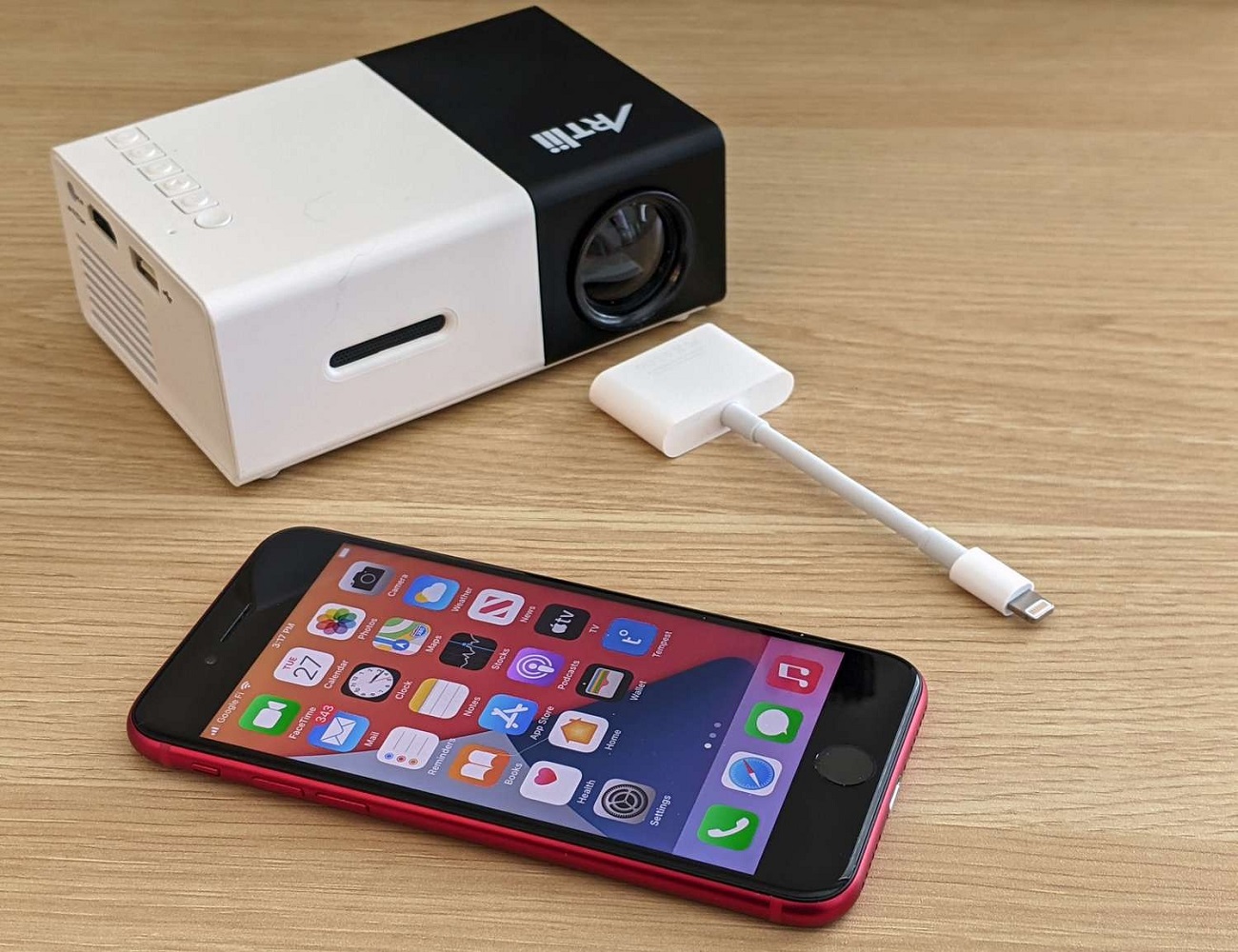
Современные проекторы позволяют передавать изображение и звук со смартфона, превращая его в удобный инструмент для работы, учебы и развлечений. Это особенно полезно для презентаций, просмотра фильмов, онлайн-обучения или мобильного гейминга.
На сегодняшний день существует два основных типа подключения смартфона к проектору:
- Проводное – через HDMI, USB или аналоговые разъемы (VGA, AV, RCA).
- Беспроводное – через Wi-Fi, Miracast, AirPlay или Chromecast.
Какой способ лучше выбрать?
Рассмотрим все доступные методы, их преимущества и недостатки.
Проводное подключение смартфона к проектору
HDMI – стабильное и качественное соединение
Наиболее удобным способом является подключение через HDMI, но поскольку смартфоны не имеют стандартного HDMI-разъема, потребуется адаптер.
| Смартфон | Необходимый адаптер |
| Android (USB-C) | USB-C → HDMI (поддержка DisplayPort Alt Mode) |
| iPhone (Lightning) | Lightning → HDMI (Apple Digital AV Adapter) |
Плюсы HDMI-подключения:
✅ Высокое качество изображения и звука (до 4K).
✅ Отсутствие задержек при передаче контента.
✅ Совместимость с большинством современных проекторов.
Минусы:
❌ Требуется адаптер и отдельный кабель.
❌ Смартфон должен поддерживать режим передачи видео через USB-C.
Подключение через USB – возможные варианты
Некоторые смартфоны позволяют передавать изображение через USB, но чаще всего USB используется только для зарядки. Однако, если проектор поддерживает USB Display (режим MHL или OTG), можно подключиться следующим образом:
- Для Android: USB-C → HDMI или USB OTG.
- Для iPhone: Lightning → HDMI (через Apple адаптер).
⚠ Важно! Перед покупкой адаптера убедитесь, что ваш смартфон поддерживает MHL или USB Display Mode.
Аналоговые подключения (VGA, AV, RCA) – для старых проекторов
Если у проектора нет HDMI, придется использовать аналоговые разъемы.
| Разъем | Плюсы | Минусы |
| VGA (D-Sub) | Поддержка большинства старых проекторов | Нет передачи звука, требуется адаптер |
| AV (тюльпаны, RCA) | Совместимость с устаревшими устройствами | Низкое качество изображения |
Аналоговые разъемы устарели, и их лучше использовать только при отсутствии HDMI.
Беспроводное подключение
Wi-Fi и Miracast – удобный способ для Android
Miracast – технология, позволяющая дублировать экран смартфона на проектор без проводов. Подходит только для Android.
Как подключить:
- Убедитесь, что проектор поддерживает Miracast.
- Включите Miracast на проекторе (в настройках Wi-Fi Display).
- На смартфоне выберите «Беспроводной дисплей» или «Screen Mirroring».
- Найдите проектор и подключитесь.
Плюсы:
✅ Быстрое и удобное соединение.
✅ Нет необходимости в кабелях.
✅ Передача изображения в HD.
Минусы:
❌ Возможны задержки (особенно при играх).
❌ Требуется поддержка Miracast со стороны проектора.
Apple AirPlay – удобный вариант для iPhone
AirPlay – фирменная технология Apple для передачи контента. Поддерживается Apple TV, Smart TV и некоторыми проекторами.
Как подключить iPhone к проектору через AirPlay?
- Убедитесь, что проектор поддерживает AirPlay.
- Подключите iPhone и проектор к одной Wi-Fi сети.
- Откройте «Пункт управления» → «Повтор экрана».
- Выберите проектор из списка доступных устройств.
Chromecast и внешние медиаплееры
Если проектор не поддерживает Wi-Fi, можно использовать Google Chromecast или AnyCast.
Как подключить?
- Вставьте Chromecast в HDMI-разъем проектора.
- Подключите к той же сети Wi-Fi, что и смартфон.
- Откройте YouTube, Netflix или другой сервис и нажмите кнопку Cast.
Плюсы:
✅ Высокое качество стриминга без лагов.
✅ Поддержка всех популярных приложений (Netflix, YouTube, Disney+).
✅ Работает как для Android, так и для iPhone.
Минусы:
❌ Нельзя дублировать экран смартфона (только трансляция видео).
❌ Требуется дополнительное устройство Chromecast.
Сравнение проводных и беспроводных методов
| Метод | Поддержка | Качество | Задержка | Требуется адаптер? |
| HDMI | Android, iPhone | 4K | Нет | Да |
| USB | Ограниченная | HD | Возможна | Да |
| Miracast | Android | HD | Возможна | Нет |
| AirPlay | iPhone | HD | Возможна | Нет |
| Chromecast | Android, iPhone | Full HD | Нет | Да |
Что выбрать?
- HDMI – лучший вариант для стабильного соединения и игр.
- Miracast/AirPlay – удобно для быстрой беспроводной трансляции.
- Chromecast – если нужно транслировать видео без лагов.
Как подключить смартфон к проектору?
Это зависит от наличия проводов и типа устройства.
- Если у вас есть HDMI, используйте адаптер USB-C/Lightning → HDMI.
- Если проектор поддерживает Wi-Fi, попробуйте Miracast, AirPlay или Chromecast.
- Если у вас старый проектор, используйте VGA или AV с адаптером.
Выбор зависит от ваших задач: для работы и презентаций лучше HDMI, а для фильмов и быстрого подключения – беспроводные технологии. Следуя нашим рекомендациям, вы легко подключите свой смартфон к проектору и получите максимум удобства!